# cc-connect
**Repository Path**: NelsonLong/cc-connect
## Basic Information
- **Project Name**: cc-connect
- **Description**: CC-Connect 是一款强大的 AI 代理桥接工具,让您可以在任何聊天应用中控制本地运行的 AI 编码代理(Claude Code、Codex、Cursor、Gemini CLI 等)。
支持飞书、钉钉、Telegram、Discord、Slack、企业微信、LINE、QQ 等主流通讯平台。从手机、平板或任何设备与您的 AI 助手无缝协作——代码审查、自动化任务、数据分析,随时随地。
核心
- **Primary Language**: Go
- **License**: Not specified
- **Default Branch**: main
- **Homepage**: https://gitee.com/NelsonLong
- **GVP Project**: No
## Statistics
- **Stars**: 1
- **Forks**: 0
- **Created**: 2026-04-14
- **Last Updated**: 2026-04-21
## Categories & Tags
**Categories**: Uncategorized
**Tags**: AI, claude-code, 飞书
## README



English | 中文
在任何聊天工具里,远程操控你的本地 AI Agent。随时随地,随心所欲。
本项目是 chenhg5/cc-connect 的 Fork 版本,由 NelsonLong 维护。
cc-connect 把运行在你机器上的 AI Agent 桥接到你日常使用的即时通讯工具。
代码审查、资料研究、自动化任务、数据分析 —— 只要 AI Agent 能做的事,
都能通过手机、平板或任何有聊天应用的设备来完成。

## 🆕 最近更新(Beta)
> 以下内容仅在 **Beta / 预发布** 中提供:请从 [Gitee Releases 预发布](https://gitee.com/NelsonLong/cc-connect/releases) 下载对应资源。**稳定版**尚未包含这些能力,正式发版前仍可能调整。
- **🚀 消息批处理** — 多个待处理消息现在会合并成单个 Agent 轮次,而不是顺序处理。当消息快速到达时,这显著提高了响应速度。
- **🔌 飞书平台增强** — 改进 WebSocket 可靠性,增加僵尸连接检测,更完善的健康检查,以及支持使用独立应用凭证的轮询客户端。
- **个人微信** — 用 **微信个人号(ilink 长轮询)** 和本地 Agent 对话;支持扫码 `weixin setup`、CDN 收发图片/文件,**无需公网 IP**。*[接入说明 → `docs/weixin.md`](docs/weixin.md)*
- **自动压缩上下文** — 估算 token 超阈值时可自动压缩会话,长对话尽量不断档、少踩坑。
- **更稳的 `--continue`** — 支持分叉续聊,降低「桥接会话误接上终端里半截 CLI 会话」的概率。
- **定时任务增强** — 可选 **每次新会话**执行、**单任务超时**,减少跑飞任务拖死机器人。
- **平台体验** — 例如 **Discord** 支持 `@everyone` / `@here`,**Telegram** 支持语音类回复,**飞书** 优化回复原消息与异步分发等。
## 🧩 平台能力一览
内置各渠道在 cc-connect 里的大致能力对照,风格参考 [OpenClaw China 功能支持表](https://github.com/BytePioneer-AI/openclaw-china#功能支持),方便快速对比。
**图例**
| 符号 | 含义 |
|------|------|
| ✅ | **稳定版** cc-connect + 常规配置下可用 |
| ✅(beta) | **仅 Beta / 预发布** — **微信个人号**整列:需下载 [Gitee 预发布包](https://gitee.com/NelsonLong/cc-connect/releases);**稳定版不含** `weixin` 平台 |
| ⚠️ | 部分支持、需额外配置(如语音/STT)或受厂商接口 / 应用类型限制 |
| ❌ | 不支持或实际不可用 |
† **QQ(NapCat / OneBot)** — 非官方自建桥接,体验依赖你的 NapCat 与网络环境。
| 能力 | 飞书 | 钉钉 | Telegram | Slack | Discord | LINE | 企业微信 | **微信个人号**
(ilink) | QQ† | QQ 官方机器人 |
|------|:----:|:----:|:--------:|:-----:|:-------:|:----:|:--------:|:--------------------------:|:---:|:------------:|
| 文本与斜杠命令 | ✅ | ✅ | ✅ | ✅ | ✅ | ✅ | ✅ | ✅(beta) | ✅ | ✅ |
| Markdown / 卡片 | ✅ | ✅ | ✅ | ✅ | ✅ | ⚠️ | ⚠️ | ✅(beta) | ✅ | ✅ |
| 流式 / 分片回复 | ✅ | ✅ | ✅ | ✅ | ✅ | ✅ | ✅ | ✅(beta) | ✅ | ✅ |
| 图片与文件 | ✅ | ✅ | ✅ | ✅ | ✅ | ⚠️ | ✅ | ✅(beta) | ✅ | ✅ |
| 语音 / STT / TTS | ⚠️ | ⚠️ | ✅ | ⚠️ | ⚠️ | ❌ | ⚠️ | ✅(beta) | ⚠️ | ⚠️ |
| 私聊 | ✅ | ✅ | ✅ | ✅ | ✅ | ✅ | ✅ | ✅(beta) | ✅ | ✅ |
| 群聊 / 频道 | ✅ | ✅ | ✅ | ✅ | ✅ | ⚠️ | ✅ | ✅(beta) | ✅ | ✅ |
> **微信个人号列:** 格子里全是 **✅(beta)** 表示「只有跑 **Beta / 预发布** 才有这一整渠道」,不代表单项能力未做完 — **个人微信(ilink)整体仍属预稳定阶段**。
> **企业微信:** Webhook 模式需要**公网 URL**;长连接等模式多数**不需要**。
> **语音行:** 多数平台要在 `config.toml` 里配置 `[speech]` / TTS 等,表中为经验性归纳。
> 分平台接入步骤见下文 [平台接入指南](#-平台接入指南)。
## ✨ 为什么选择 cc-connect?
### 🤖 通用 Agent 支持
**7 大 AI Agent** — Claude Code、Codex、Cursor Agent、Qoder CLI、Gemini CLI、OpenCode、iFlow CLI。按需选用,或同时使用全部。
### 📱 平台灵活性
**10 大聊天平台** — 飞书、钉钉、Slack、Telegram、Discord、企业微信、LINE、QQ、QQ 官方机器人,以及 **微信个人号(ilink)**。其中 **个人微信目前仅在 Beta / 预发布版本中提供**,需从 [Gitee Releases 预发布](https://gitee.com/NelsonLong/cc-connect/releases) 下载带 beta 标签的包;**稳定版****尚未**内置 `weixin` 平台。大部分平台**无需公网 IP**。
### 🔄 多 Agent 编排
**多机器人中继** — 在群聊中绑定多个机器人,让它们相互协作。问 Claude,再听 Gemini 的见解 — 同一个对话搞定。
### 🎮 完整的聊天控制
**聊天即控制** — 切换模型 (`/model`)、切换推理强度 (`/reasoning`)、切换权限模式 (`/mode`)、管理会话,全部通过斜杠命令完成。
**聊天切换工作目录** — 使用 `/dir <路径>` 切换下一次会话启动目录(`/cd <路径>` 为兼容别名),并支持 `/dir <序号>` / `/dir -` 快速在历史目录间跳转。
### 🧠 持久化记忆
**Agent 记忆** — 在聊天中直接读写 Agent 指令文件 (`/memory`),无需回到终端。
### ⏰ 智能定时任务
**定时任务** — 自然语言创建 cron 任务。"每天早上6点总结 GitHub trending" 即刻生效。
### 🎤 多模态支持
**语音 & 图片** — 发语音或截图,cc-connect 自动处理 STT/TTS 和多模态转发。
### 📦 多项目架构
**多项目管理** — 一个进程同时管理多个项目,各自独立的 Agent + 平台组合。
### 🌍 多语言界面
**5 种语言** — 原生支持英语、中文(简体/繁体)、日语和西班牙语。内置 i18n 让每个人都能得心应手。


左:飞书 | Telegram | 右:微信
## 🚀 快速开始
### 🤖 通过 AI Agent 安装配置(推荐)
> **最简单的方式** — 把这段话发给 Claude Code 或其他 AI 编码 Agent,它会帮你完成整个安装和配置过程:
```bash
请参考 https://raw.githubusercontent.com/chenhg5/cc-connect/refs/heads/main/INSTALL.md 帮我安装和配置 cc-connect
```
### 📦 手动安装
**从 [Gitee Releases](https://gitee.com/NelsonLong/cc-connect/releases) 下载:**
```bash
# Linux amd64 - 稳定版
wget https://gitee.com/NelsonLong/cc-connect/releases/download/v1.2.2/cc-connect-linux-amd64 -O cc-connect
chmod +x cc-connect
sudo mv cc-connect /usr/local/bin/
# Beta 版(从 pre-release 下载)
wget https://gitee.com/NelsonLong/cc-connect/releases/download/v1.x.x-beta/cc-connect-linux-amd64 -O cc-connect
```
**从源码编译(需要 Go 1.22+):**
```bash
git clone https://gitee.com/NelsonLong/cc-connect.git
cd cc-connect
make build
```
### ⚙️ 配置
```bash
mkdir -p ~/.cc-connect
cp config.example.toml ~/.cc-connect/config.toml
vim ~/.cc-connect/config.toml
```
在项目配置里设置 `admin_from = "alice,bob"` 后,只有这些用户 ID 才能执行 `/dir`、`/shell` 等特权命令。
执行 `/dir reset` 时,cc-connect 会恢复配置中的 `work_dir`,并清除保存在 `data_dir/projects/.state.json` 里的目录覆盖状态。
### ▶️ 运行
```bash
./cc-connect
```
### 🔄 升级
```bash
# 从 Gitee Releases 下载最新二进制
wget https://gitee.com/NelsonLong/cc-connect/releases/download/v1.2.2/cc-connect-linux-amd64 -O cc-connect
chmod +x cc-connect
sudo mv cc-connect /usr/local/bin/
# 或从源码编译
cd cc-connect
git pull
make build
```
## 📊 支持状态
| 组件 | 类型 | 状态 |
|------|------|------|
| Agent | Claude Code | ✅ 已支持 |
| Agent | Codex (OpenAI) | ✅ 已支持 |
| Agent | Cursor Agent | ✅ 已支持 |
| Agent | Gemini CLI (Google) | ✅ 已支持 |
| Agent | Qoder CLI | ✅ 已支持 |
| Agent | OpenCode (Crush) | ✅ 已支持 |
| Agent | iFlow CLI | ✅ 已支持 |
| Agent | Goose (Block) | 🔜 计划中 |
| Agent | Aider | 🔜 计划中 |
| Platform | 飞书 (Lark) | ✅ WebSocket — 无需公网 IP |
| Platform | 钉钉 | ✅ Stream — 无需公网 IP |
| Platform | Telegram | ✅ Long Polling — 无需公网 IP |
| Platform | Slack | ✅ Socket Mode — 无需公网 IP |
| Platform | Discord | ✅ Gateway — 无需公网 IP |
| Platform | LINE | ✅ Webhook — 需要公网 URL |
| Platform | 企业微信 | ✅ WebSocket / Webhook |
| Platform | 微信个人号(ilink) | ✅(beta)— HTTP 长轮询 — 无需公网 IP |
| Platform | QQ (NapCat/OneBot) | ✅ WebSocket — Beta |
| Platform | QQ 官方机器人 | ✅ WebSocket — 无需公网 IP |
## 📖 平台接入指南
| 平台 | 指南 | 连接方式 | 需要公网 IP? |
|------|------|---------|-------------|
| 飞书 (Lark) | [docs/feishu.md](docs/feishu.md) | WebSocket | 不需要 |
| 钉钉 | [docs/dingtalk.md](docs/dingtalk.md) | Stream | 不需要 |
| Telegram | [docs/telegram.md](docs/telegram.md) | Long Polling | 不需要 |
| Slack | [docs/slack.md](docs/slack.md) | Socket Mode | 不需要 |
| Discord | [docs/discord.md](docs/discord.md) | Gateway | 不需要 |
| 企业微信 | [docs/wecom.md](docs/wecom.md) | WebSocket / Webhook | 不需要 (WS) / 需要 (Webhook) |
| 微信个人号(ilink) | [docs/weixin.md](docs/weixin.md) | HTTP 长轮询(ilink),**仅 Beta** | 不需要 |
| QQ / QQ 机器人 | [docs/qq.md](docs/qq.md) | WebSocket | 不需要 |
## 🎯 核心功能
### 💬 会话管理
```
/new [名称] 创建新会话
/list 列出所有会话
/switch 切换会话
/current 查看当前会话
/dir [路径|reset] 查看、切换或重置工作目录
```
项目配置也可以开启“长时间空闲后自动切到新会话”:
```toml
[[projects]]
reset_on_idle_mins = 60
```
### 🔐 权限模式
```
/mode 查看可用模式
/mode yolo # 自动批准所有工具
/mode default # 每次工具调用前询问
```
### 🔄 Provider 管理
```
/provider list 列出 Provider
/provider switch <名称> 运行时切换 API Provider
```
### 🤖 模型选择
```
/model 列出可用模型(格式:alias - model)
/model switch 按别名切换模型
```
### 📂 工作目录
```
/dir 查看当前工作目录与历史
/dir <路径> 切换到指定目录(相对或绝对路径)
/dir <序号> 按历史序号切换
/dir - 返回上一个目录
/cd <路径> `/dir <路径>` 的兼容别名
```
### ⏰ 定时任务
```bash
/cron add 0 6 * * * 帮我总结 GitHub trending
```
### 📎 Agent 回传图片和文件
当 Agent 在本地生成了截图、图表、PDF、日志包等文件时,可以主动把附件发回当前聊天。
首版支持:
- 飞书
- Telegram
如果当前 Agent 不是原生注入 system prompt 的类型,升级后请先在聊天里执行一次:
```text
/bind setup
```
或:
```text
/cron setup
```
这样会把最新的 cc-connect 指令写入项目记忆文件,Agent 才会知道如何回传附件。
你也可以在 `config.toml` 里全局控制这项能力:
```toml
attachment_send = "on" # 默认 "on";设为 "off" 会禁用图片/文件回传
```
这个开关与 agent 的 `/mode` 独立,只控制 `cc-connect send --image/--file` 这条附件回传路径。
回传方式:
```bash
cc-connect send --image /absolute/path/to/chart.png
cc-connect send --file /absolute/path/to/report.pdf
cc-connect send --file /absolute/path/to/report.pdf --image /absolute/path/to/chart.png
```
要点:
- 使用绝对路径最稳妥。
- `--image` 和 `--file` 都可以重复传多个。
- `attachment_send = "off"` 只会关闭附件回传,普通文本回复仍然正常。
- 这个命令是给“生成后的附件回传”用的,不是给普通文本回复用的。
📖 **完整文档:** [docs/usage.zh-CN.md](docs/usage.zh-CN.md)
## 📚 文档
- [使用指南](docs/usage.zh-CN.md) — 完整功能文档
- [INSTALL.md](INSTALL.md) — AI Agent 友好的安装指南
- [config.example.toml](config.example.toml) — 配置模板
- [CONTRIBUTING.md](CONTRIBUTING.md) — Issue / PR 提交流程与贡献说明
## 👥 社区
如有问题或需要支持,请直接通过邮箱或微信联系作者。
## ❤️ 赞助
> 想在这里展示您的品牌?请联系原作者:**邮箱**:chg80333@gmail.com | **微信**:mongorz
赞助商
 |
成为赞助商!我们为您的产品提供专属用户福利。联系我们了解更多赞助机会。 |
## ☕ 支持项目
如果 cc-connect 对你有帮助,请考虑请我们喝杯咖啡!你的支持帮助我们:
- 🛠️ 维护和改进项目
- 📚 编写更好的文档和教程
- 🐛 更快修复 bug 和添加新功能
- ☕ 让开发者保持精力充沛
### 捐赠方式
**支持原作者**:
- **Buy Me a Coffee**:[https://buymeacoffee.com/cg33](https://buymeacoffee.com/cg33)
**微信支付 / 支付宝(原作者收款码)**:
> 注意:支付方式属于原作者。如需支持 Fork 维护者(NelsonLong),请使用上方的联系方式。
| 微信支付 | 支付宝 |
|:----------:|:------:|
|  |
|  |
### 感谢捐赠者!🎉
感谢每一位支持这个项目的朋友。捐赠时留言你的 GitHub 用户名,我们会在这里展示!
## 🤝 商业合作
我们接受以下商业合作:
- **企业定制**:为企业定制内部 AI 工具入口(飞书、钉钉、企业微信、Slack 等)
- **技术咨询**:AI agent 集成方案设计与架构咨询
- **外包项目**:AI 相关系统开发
**联系方式**:**邮箱**:1169207670@qq.com | **微信**:Nelson_LX1024
## 👤 作者
**原作者:chenhg5**
- 📦 GitHub: https://github.com/chenhg5
- 🌐 项目地址: https://github.com/chenhg5/cc-connect
**Fork 作者:NelsonLong (龙翔)**
- 📧 邮箱: 1169207670@qq.com
- 💬 微信: `Nelson_LX1024`(添加时请备注 cc-connect)
|
### 感谢捐赠者!🎉
感谢每一位支持这个项目的朋友。捐赠时留言你的 GitHub 用户名,我们会在这里展示!
## 🤝 商业合作
我们接受以下商业合作:
- **企业定制**:为企业定制内部 AI 工具入口(飞书、钉钉、企业微信、Slack 等)
- **技术咨询**:AI agent 集成方案设计与架构咨询
- **外包项目**:AI 相关系统开发
**联系方式**:**邮箱**:1169207670@qq.com | **微信**:Nelson_LX1024
## 👤 作者
**原作者:chenhg5**
- 📦 GitHub: https://github.com/chenhg5
- 🌐 项目地址: https://github.com/chenhg5/cc-connect
**Fork 作者:NelsonLong (龙翔)**
- 📧 邮箱: 1169207670@qq.com
- 💬 微信: `Nelson_LX1024`(添加时请备注 cc-connect)

- 📦 Gitee: https://gitee.com/NelsonLong
- 🌐 Fork 仓库: https://gitee.com/NelsonLong/cc-connect
## 🙏 贡献者
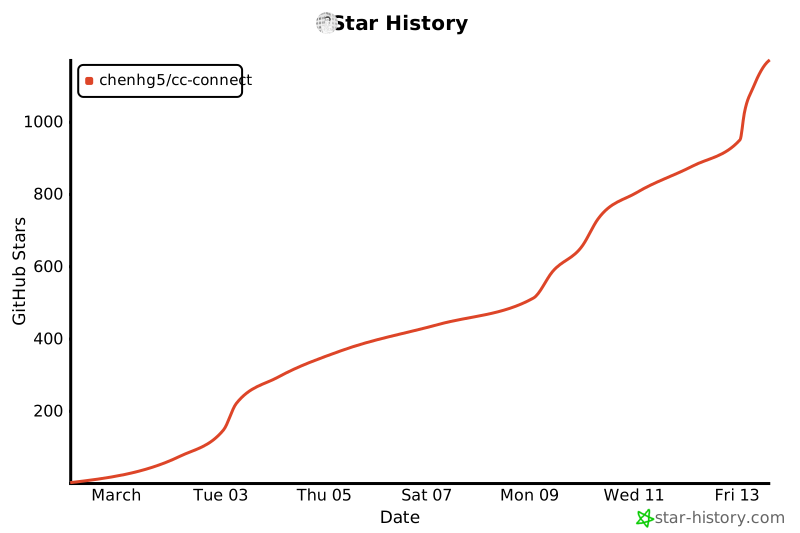
 ## ⭐ Star History
 ## 📄 License
MIT License
## 📄 License
MIT License
由 cc-connect 社区用 ❤️ 构建